
猴王vi设计的核心价值在于为企业打造独特的品牌,猴王vi设计可以给企业带来良好的社会声誉和经济效益。
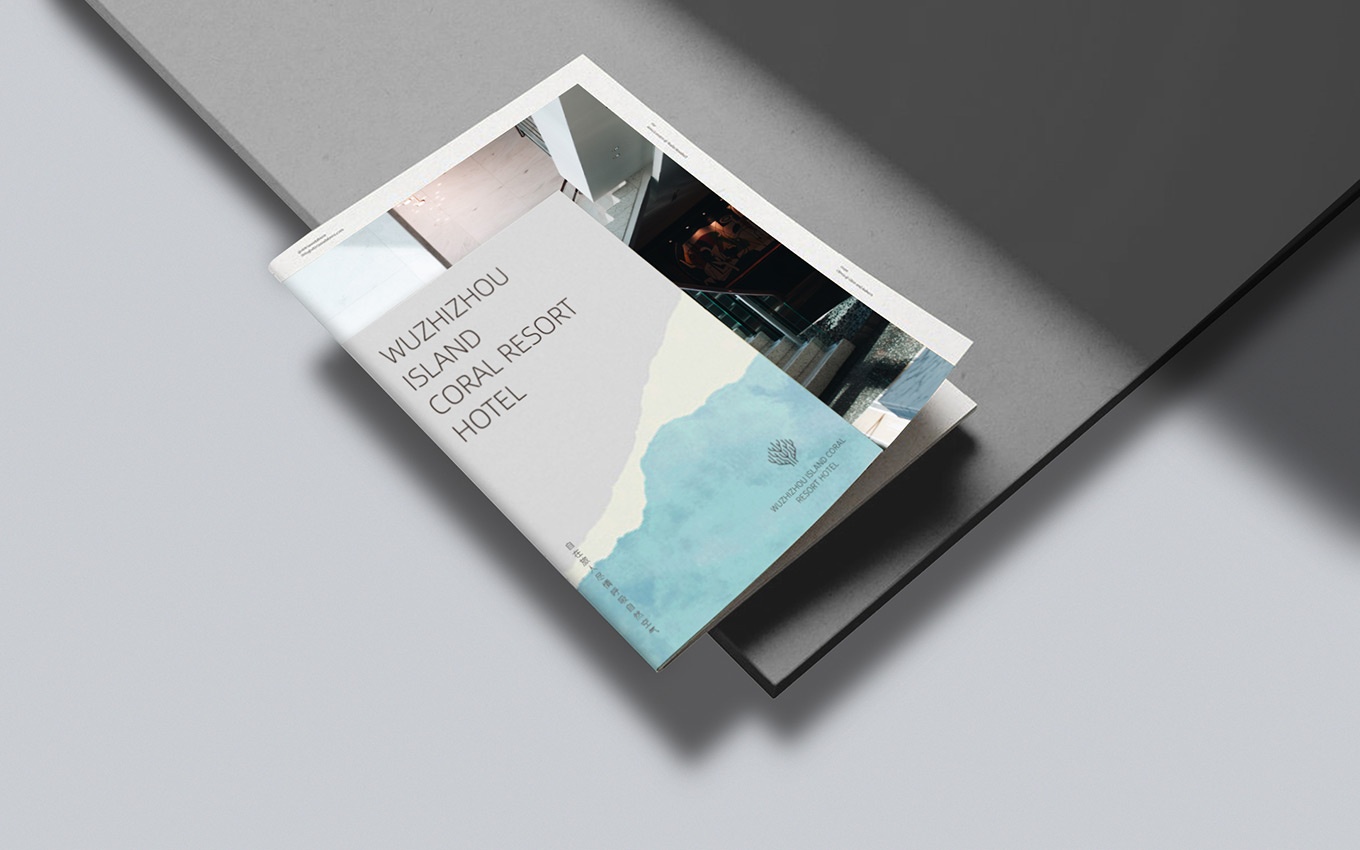 注:本文“猴王vi设计”配图为本公司设计作品
在本教程中,我们将学习如何在用计算机修改(图片或照片)中使用一些简单而有效的技巧来创建一个分裂的效果。
用计算机修改(图片或照片)中最伟大的工具之一是图层蒙版,但它经常被忽视。如果使用得当,它们可以无缝地将图像融合在一起,给人一种专业的感觉。
我们将把遮罩和笔刷结合起来,给原始的源图像添加一些微妙的元素。
一旦你完成了本教程,你就可以用你自己的发现进行实验,并结合所用的技术来创作出独特的、鼓舞人心的作品。
第一步
我们从从背景中提取模型开始教程。我从iStockphoto购买了一张模型的照片,名为"绘梦"(这张照片仅用于教程目的,版权归摄影师所有)。有许多方法可以剪切选区,但是我们将使用钢笔工具在模型周围描摹。
第二步
准确做到这一点的最好方法是放大200%左右。一旦你仔细地完成了选择,右击图层并选择栅格化,然后使用魔棒选择它。选择激活,点击原始层,然后剪切并粘贴到一个新的文件测量1024像素宽,768像素长,72dpi .
这将是我们的新画布。将模型重新定位到文档的左侧,这样我们就有了一个如下图所示的完美组合。
新建一个图层,用浅蓝色填充前景色(#8aa8c2),然后选择深蓝作为背景色(090f1d).点击工具面板底部的样本,输入颜色参考。
现在,我们将添加渲染云层过滤器渲染云。你可能需要重复渲染云,甚至在图层上添加不同的云,直到你得到和下面截图相似的效果。将它移到模型后面,这样我们就有了一个背景层作为我们的插图的基础。
第四步
新建一个图层,前景色设置为浅绿色(#82947f),使用一个直径为300像素,透明度为100%的大笔刷,在左上角喷三个点,设置图层为屏幕模式。
再次创建另一个层,但这一次使用白色软刷设置为140像素,并在绿色的附近喷三个点,图层设置为叠加模式。最后,用一个220像素的深蓝色软笔刷(#090f1d)重复这个过程,轻轻地从模特背后向画布的右边喷。将图层设置为叠加模式。
第五步
现在是时候添加更多的笔刷效果了。让我们从一个100%不透明度的大软白色笔刷(直径大约60像素)开始。继续在模型的右边后面做一些随机的标记。
然后添加高斯模糊设置过滤器模糊高斯模糊半径8.9像素。复制这一层,并设置为叠加模式。
第六步
回到步骤四中的深蓝色软笔刷层,添加一个图层蒙版。现在开始变得有趣了!点击笔刷工具,打开笔刷参数。向下滚动默认笔刷直到你找到"分散的枫叶"(如果你找不到,使用类似的叶子)。
将直径设置在30像素到80像素之间,进行一些随机描边。使用不同大小的笔刷,使用一个更小的笔刷,这样你就可以在靠近模型的地方有更小的叶子,当它们远离模型的时候逐渐变大。
记住将蒙版笔刷的颜色设置为黑色,这样图层蒙版中的笔触会清晰可见。
第七步
这是选择形状动力学时使用的参数的屏幕截图。这时候可以在大小和角度抖动上加一些抖动(10%左右)。尝试这些值,直到你得到
 注:本文“猴王vi设计”配图为本公司设计作品


总监微信咨询 舒先生

业务咨询 张小姐

业务咨询 付小姐