
设计企业的vi的核心价值在于为企业打造独特的品牌,设计企业的vi可以给企业带来良好的社会声誉和经济效益。
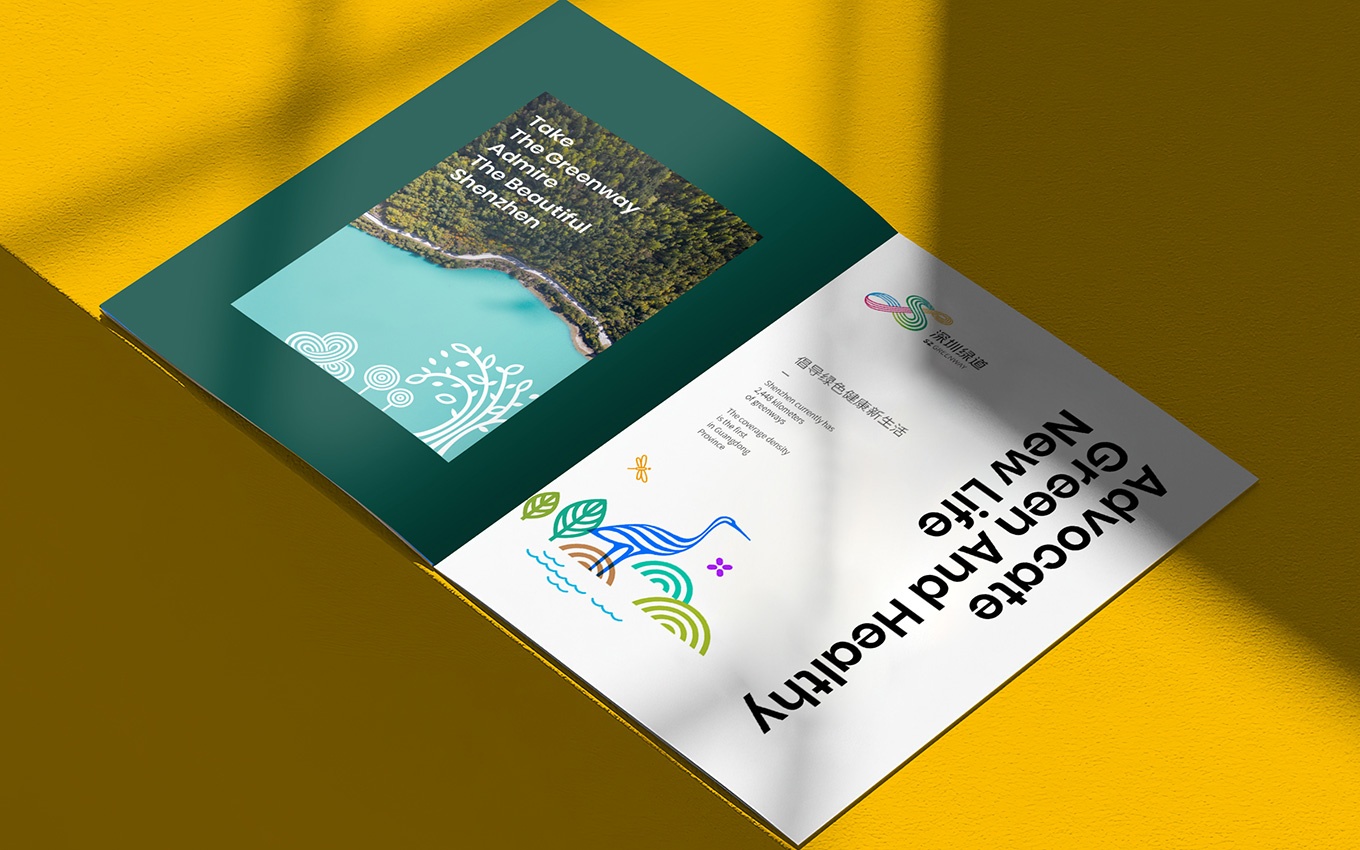 注:配图为本公司设计作品
主题:Adobe Illustrator
难度:初学者
预计完成时间:10分钟
大多数物体的形状代表简单几何形状的组合。因此,学习如何有效地使用创建这些对象的工具是非常重要的。这就是我们今天要讲的内容。
创建简单的几何形状
在这篇文章的开始,我想给你看一些用户界面,这些图形是我只用简单的几何图形创建的。
我们继续吧。我们感兴趣的工具和矩形工具(M)在一组。
在线电子邮件模板生成器
有了明信片,你可以在线创建和编辑电子邮件模板,无需任何编码技能!包括100多个组件,帮助您以前所未有的速度创建自定义电子邮件模板。
免费试用其他产品
取其中一个,椭圆工具(L)10 .该工具用于创建圆和椭圆。所有这些都是关于使用这个工具的,它对这个组中的其他工具也有好处。单击画板,在不释放鼠标按钮的情况下,对角拖动工具指针。
当我们看到所需的椭圆形状时,松开按钮。椭圆大小从第一次单击的点向光标方向变化。边界框的角位于第一次单击的点。实际上,通常需要固定所创建形状的中心,而不是边界框的角。若要使椭圆或其他图形的大小从其中心改变,请在创建形状时按住选项/备选案文.
如果需要创建高度和宽度相同的圆形或其他形状,例如正方形,请在创建形状时按住变化键。
若要在第一次单击时创建一个圆心,请按住选项/备选和变化按钮。
有时,您知道所创建形状的大小和其他参数,例如,当您创建应用程序图标时。双击工具栏上的工具图标,打开一个对话框,显示对象的参数。
与我们的在线建设者一起创建网站
使用启动应用程序和幻灯片应用,您可以使用在线网站编辑器建立无限的网站,其中包括现成的设计和编码元素、模板和主题。
尝试启动应用程序
尝试其他产品的幻灯片
输入适当的值,然后单击确定。
当使用箭头键创建形状时,您可以控制形状的一些参数。例如,创建圆角矩形时,按向上箭头键可增加其角的圆角半径。按下向下箭头可减小其角的圆角半径。
使用多边形工具创建多边形时使用这些键的操作将导致形状边的增加和减少。
编辑创建的对象
创建形状后,可以对其进行编辑。选择工具用于改变对象的宽度和高度。选择此工具后,边界框将变为活动状态,并带有方形标记。这些是控制装置。
拖移这些标记,您可以更改对象的大小和形状。
如果您想要更改对象的大小而不更改其形状(即,对象的高度和宽度将按比例更改),请在移动标记时按住变化键。
为了在变换过程中不移动对象,请按住Shift选项/Alt .
要旋转对象,请将工具指针指向其中一个角标记。同时指针的形状应该变成双头箭头,然后旋转。
借助两个面板,还可以改变对象的大小和位置。在控制面板中选择一个对象后,将出现带有坐标、宽度和高度的数字字段。您可以借助宽度和高度的数字参数之间的链图标来链接对象的大小。
在这种情况下,在其中一个字段中输入新值后,对象的大小将按比例变化。
算术运算可以在数值域中执行。对于等号,按下按钮转弯/回车或单击当前文档中的任意位置。
"变换"
 注:配图为本公司设计作品


总监微信咨询 舒先生

业务咨询 张小姐

业务咨询 付小姐