
logo设计大小的核心价值在于为企业打造独特的品牌,logo设计大小可以给企业带来良好的社会声誉和经济效益。
 注:配图为本公司设计作品
主题:Adobe Photoshop
难度:初学者
预计完成时间:30分钟
在本教程中,我们将创建一个简单而优雅的网站电子商务布局,它完全是通过使用砖块UI电子商务用户界面集来构建的。我将教你如何从一个空白文档开始,以一个漂亮的布局结束,这实际上可以作为一个电子商店的设计。
目录
隐藏
开始
移动元素
复制层的样式
调整元素大小
第一步
第二步
第三步
第四步
第五步
第六步
第七步
第八步
第九步
第十步
步骤11(目前的结果)
步骤12
第十三步
第14步(目前的结果)
第十五步
第十六步
文件源(PSD)
开始
移动元素
如你所知,我们将"进口"一些私营部门司。文件,您可以在我们的新文档的用户界面中找到,由于用计算机修改(图片或照片)及其超级友好的拖放导入方式,您基本上可以选择所需的文件夹/层,然后将其拖放到新文档中。您将使用上面截图中显示的工具。
复制层的样式
如果你是Adobe Photoshop的新手,那么你可能会对一些快速的提示/技巧感兴趣,这里有一个非常简单但是必要的。如果你有一个空白的形状,但你想复制粘贴一个元素的样式,而不是从头开始应用它,那么你只需按住中高音键,并将小(外汇)图标移动到相应的形状。
在线电子邮件模板生成器
有了明信片,你可以在线创建和编辑电子邮件模板,无需任何编码技能!包括100多个组件,帮助您以前所未有的速度创建自定义电子邮件模板。
免费试用其他产品
调整元素大小
如果你想知道如何在用计算机修改(图片或照片)中调整一个元素的大小,那么你应该知道没有工具用于此,一个简单的快捷键" CTRL/Command T "将打开变换工具,它将用于实际调整/变换你的层。请确保只调整形状的大小,而不要对图像/照片元素的大小进行大的更改,因为最后你会得到一个模糊的图像。
第一步
我们将通过创建一个宽1200像素、高2150像素的新文档来开始布局。砖块用户界面是用960网格构建的,这就是为什么我们的布局也要用960网格,我总是使用纳森史密斯的960网格框架,因为我发现它最适合我的大多数项目。
第二步
通过使用桶工具(G),我们将赋予它一个浅灰色的背景颜色(#E9E6E9).应用一些光噪声到它,我更喜欢的方法是创建一个新的文件,给它一个非常"尖锐"的噪声(过滤-噪声-添加噪声),然后定义这个文件为一个模式,并应用它,如图所示。这不是最好的方法,但它确实有用,能保持我们的体型,而且很容易应用。
第三步
通过使用比邻星新星或任何其他合适的字体,键入"商店"字样。这将是我们所谓的标识。给它一个深蓝色的颜色,然后应用柔光渐变叠加效果,不透明度为40%。我还应用了一像素的阴影效果,颜色设置
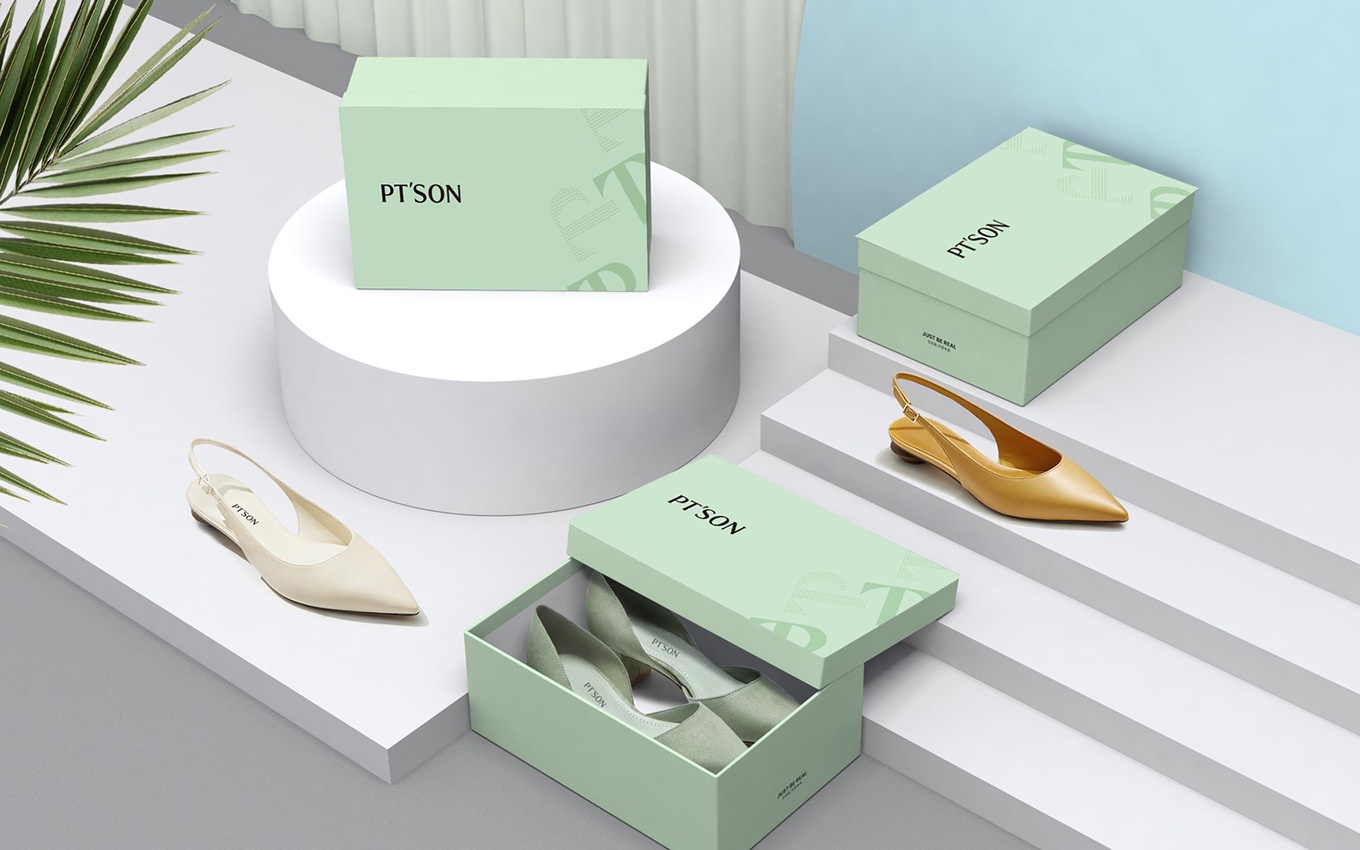 注:配图为本公司设计作品


总监微信咨询 舒先生

业务咨询 张小姐

业务咨询 付小姐